当前位置:首页>ps培训教程>ps合成教程>照片合成>教程内容

ps合成童话故事场景教程(5)

来源:站酷 作者:Xingming306 学习:11600人次

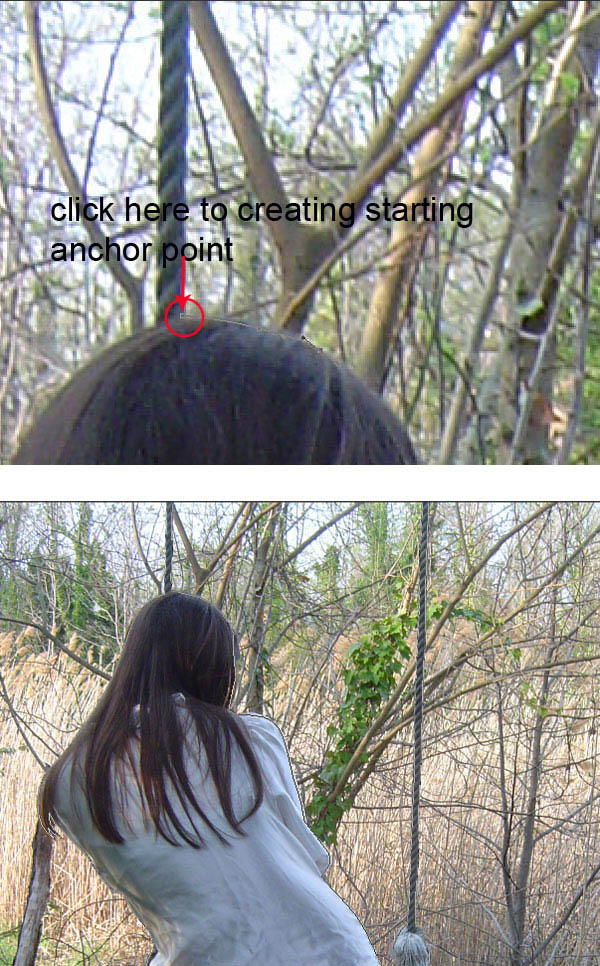
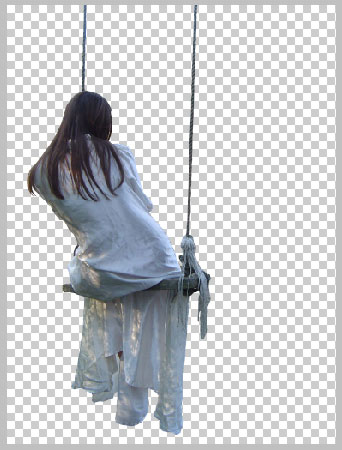
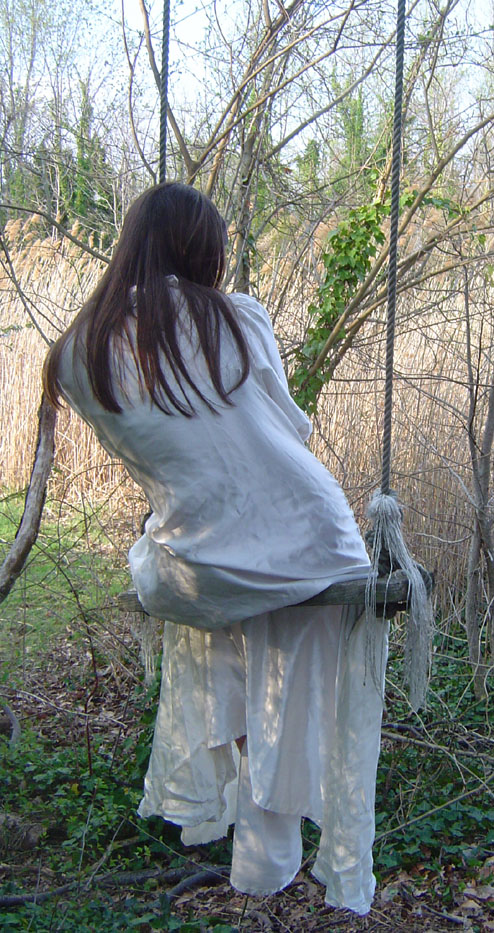
39、打开人物的图像。用钢笔工具抠出人物。
PS合成童话中的恐怖城堡场景

PS合成童话中的恐怖城堡场景

PS合成童话中的恐怖城堡场景

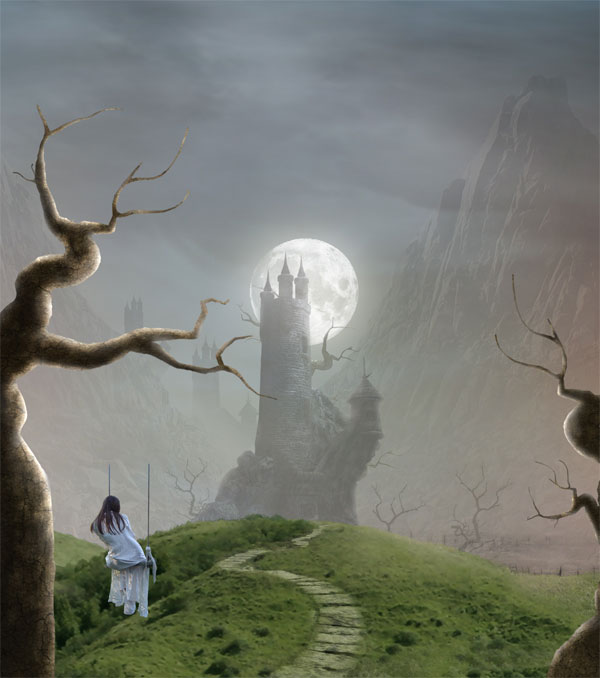
40、把人物添加到场景并调整大小。

PS合成童话中的恐怖城堡场景
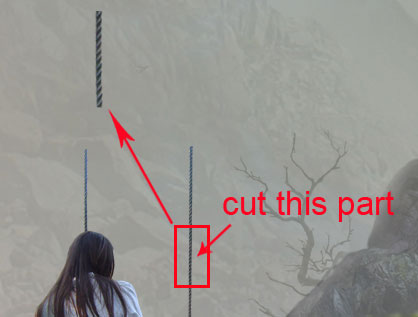
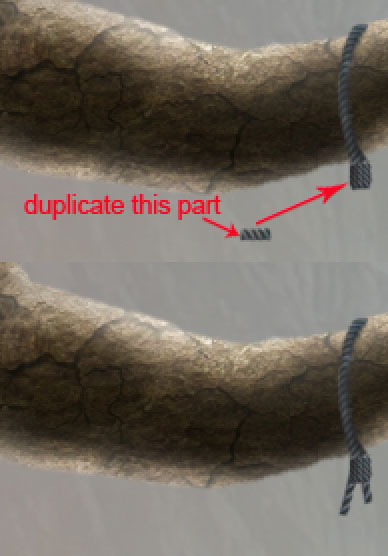
41、在这一步复制绳子并延长绳子到树干上。

PS合成童话中的恐怖城堡场景

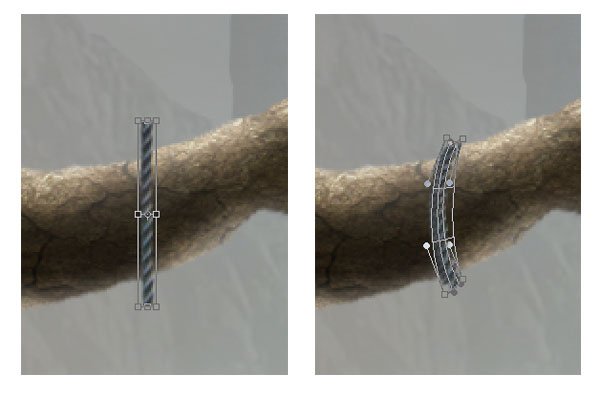
42、用自由变换工具将绳子弄弯曲。

PS合成童话中的恐怖城堡场景

43、添加更多的绳索。

PS合成童话中的恐怖城堡场景

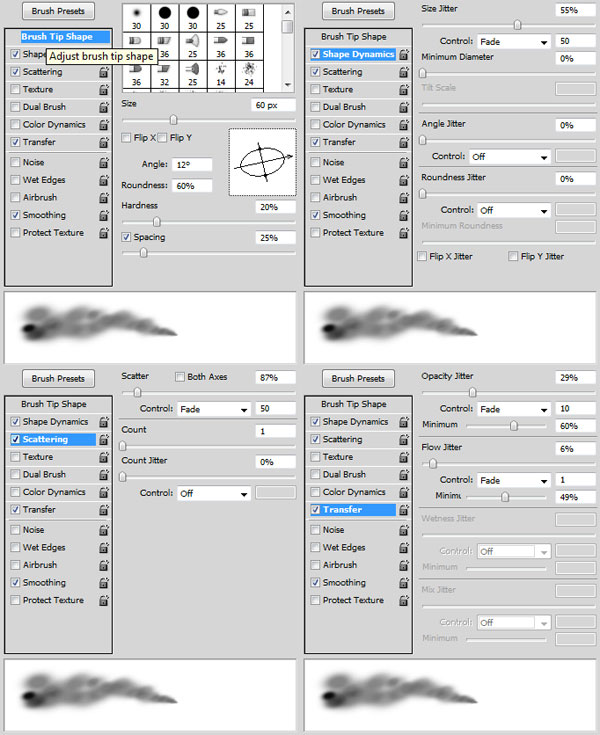
44、选择画笔工具,设置画笔预设如下的。

PS合成童话中的恐怖城堡场景

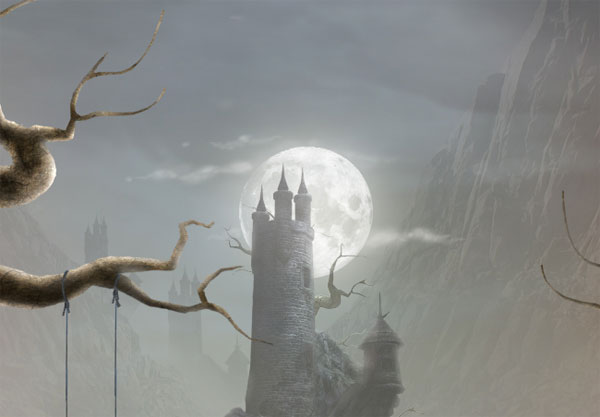
45、设置画笔的不透明度在20- 30%之间。 然后,在一个新的图层画白云的场景。
PS合成童话中的恐怖城堡场景

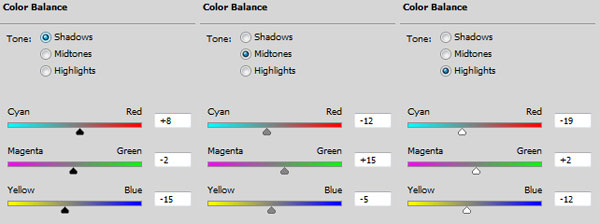
46、现在,调整颜色,选择菜单图层>新调整图层>色彩平衡。

PS合成童话中的恐怖城堡场景

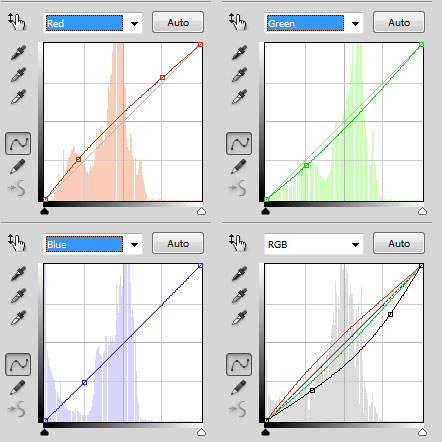
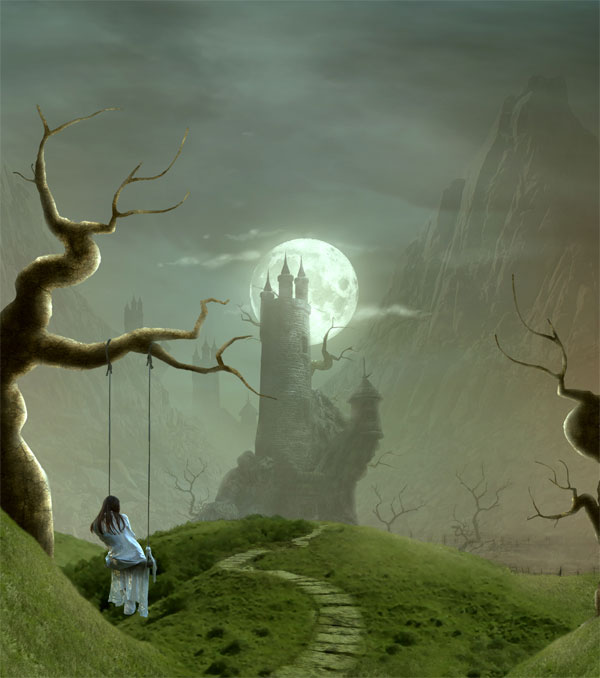
47、创建曲线调整图层,参数如下,确定后把不透明度设置为:60%。

PS合成童话中的恐怖城堡场景

PS合成童话中的恐怖城堡场景
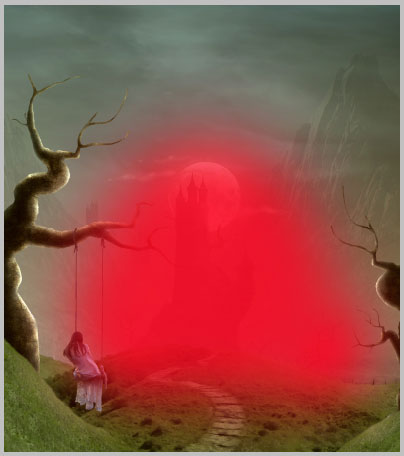
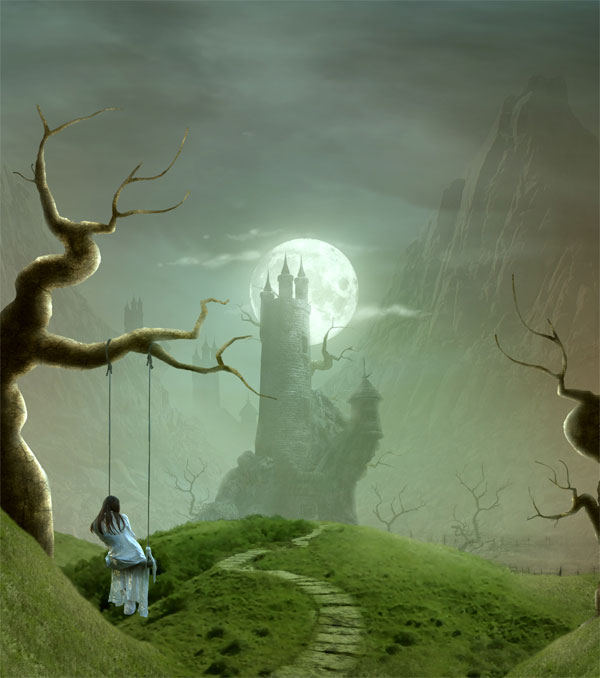
48、在图层面板中选择曲线层。用蒙版工具遮盖掉如下位置。

PS合成童话中的恐怖城堡场景

PS合成童话中的恐怖城堡场景

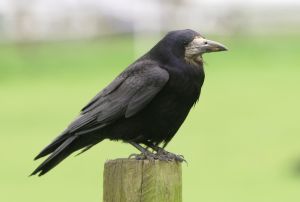
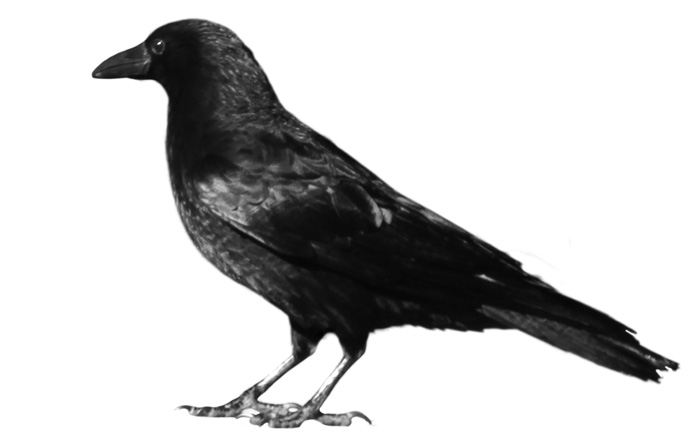
49、在图层最上面新建一个图层。激活笔刷工具,选择一个非常柔软的圆刷,不透明度约20 - 30%,在新图层中添加暗角效果,并添加一些鸟树。
PS合成童话中的恐怖城堡场景

PS合成童话中的恐怖城堡场景

PS合成童话中的恐怖城堡场景

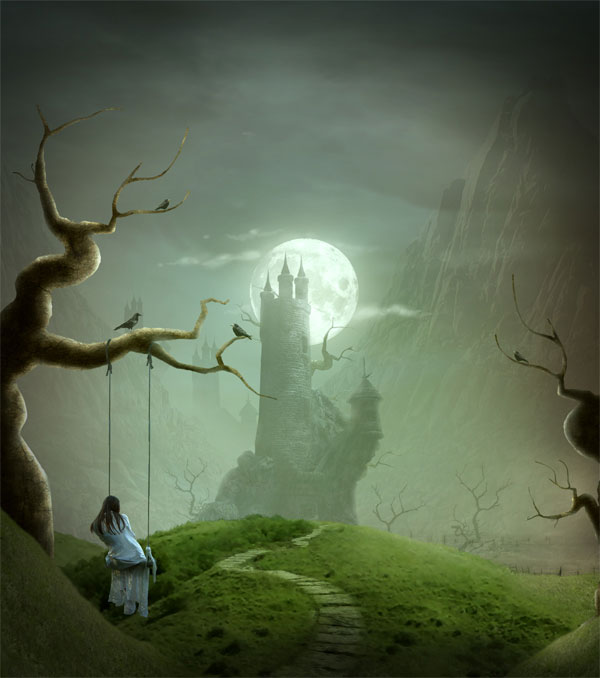
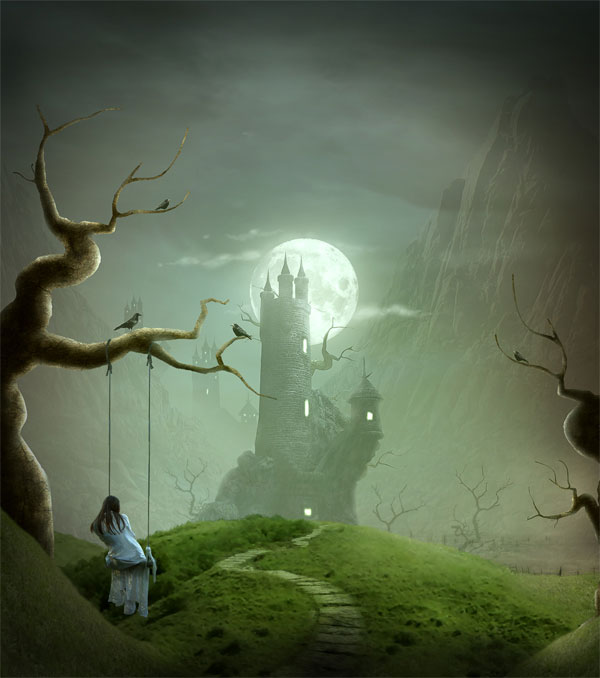
50、现在再创建一个新图层。用黑色填充的新层,设置这一层混合模式为颜色减淡。选择画笔工具,不透明度设置为5 - 10%,选择一个软刷,用白颜色涂抹城堡的窗户。

PS合成童话中的恐怖城堡场景

PS合成童话中的恐怖城堡场景
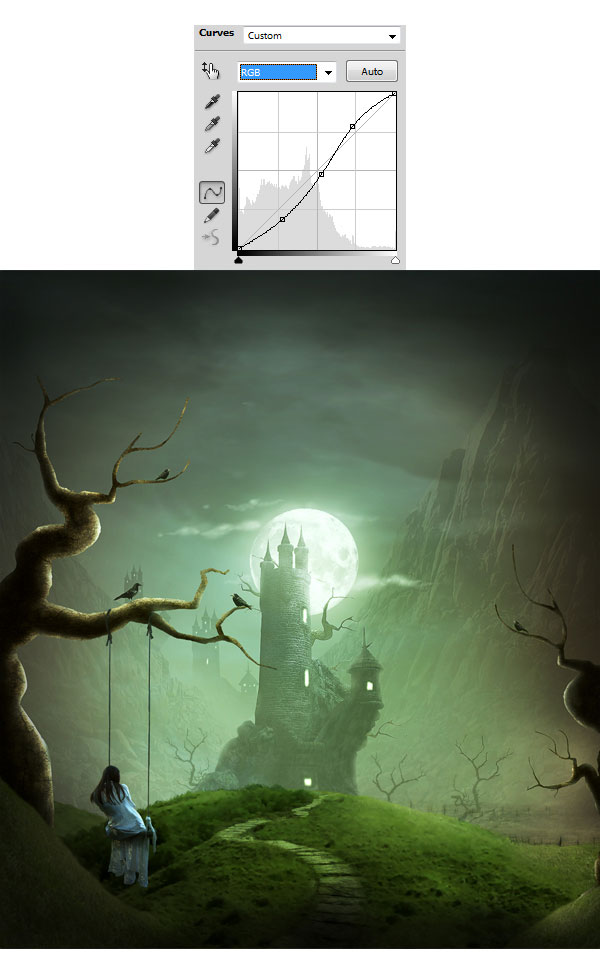
51、创建曲线调整图层,参数及效果如下。

PS合成童话中的恐怖城堡场景

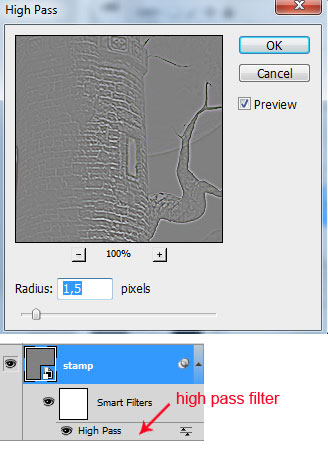
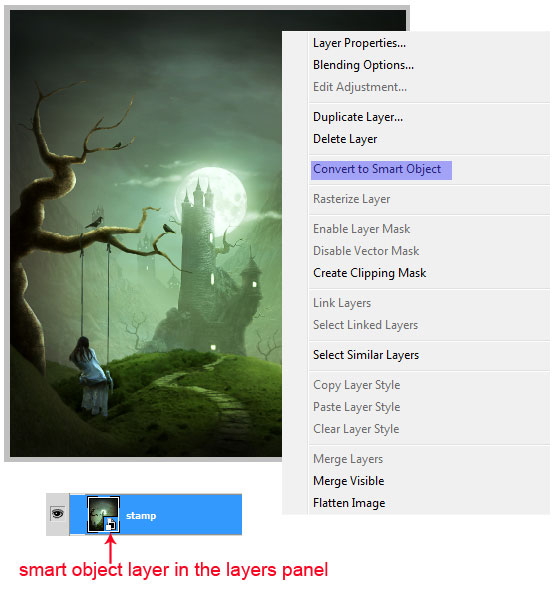
52、按住Shift+ Ctrl + Alt + E盖印图层。 选择菜单:图层 > 智能对象 > 转换为智能对象。
PS合成童话中的恐怖城堡场景

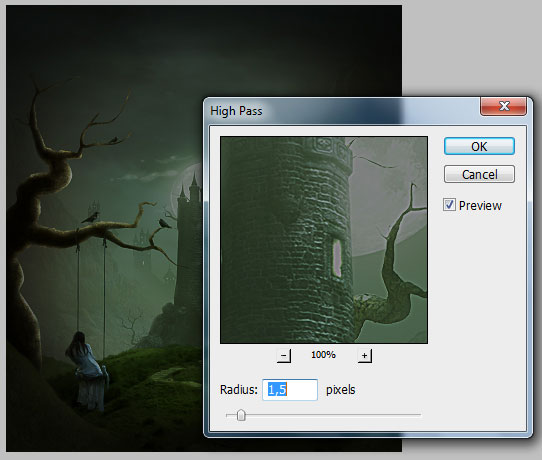
53、然后选择菜单:滤镜>其它>高反差保留。

PS合成童话中的恐怖城堡场景

PS合成童话中的恐怖城堡场景

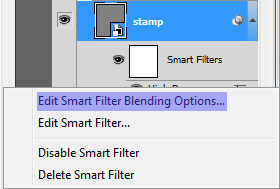
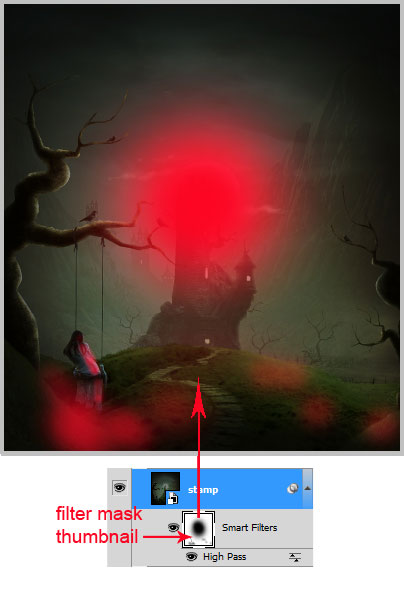
54、然后设置混合模式为“叠加”。

PS合成童话中的恐怖城堡场景

PS合成童话中的恐怖城堡场景

55、使用蒙版工具擦掉所指位置。

PS合成童话中的恐怖城堡场景

PS合成童话中的恐怖城堡场景

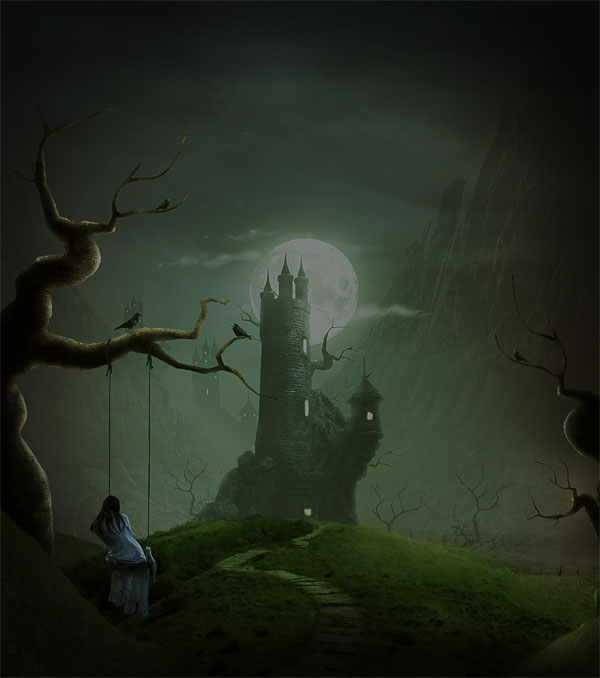
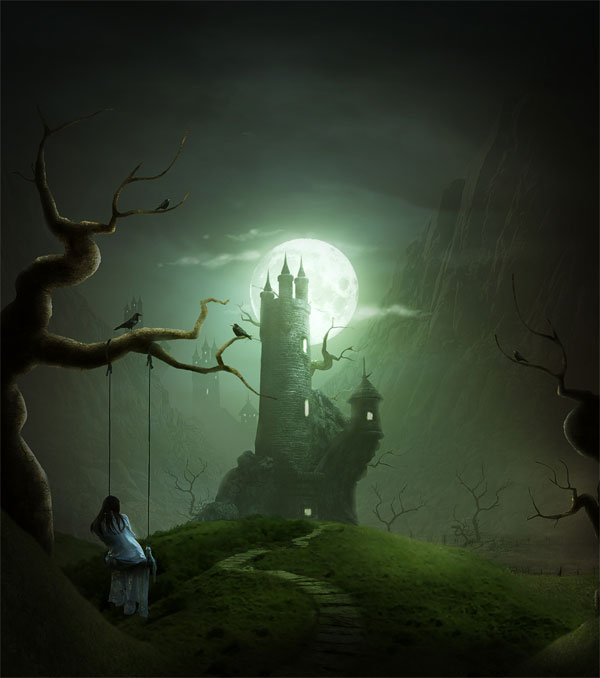
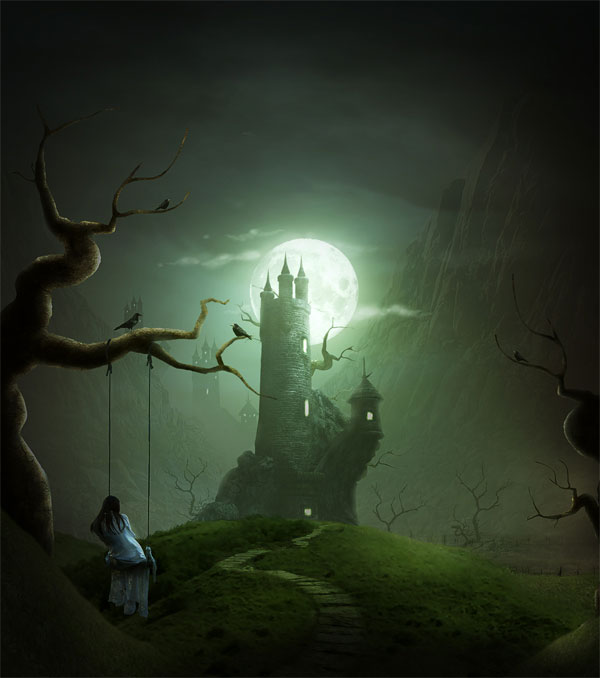
最终效果:

PS合成童话中的恐怖城堡场景

学习 · 提示

  • 一定要打开PS,跟着教程做一遍,做完的图到这交作业:提交作业
  • 建议练习时,大家自己找素材,尽量不要用教程提供的素材。
  • 教程有看不懂的地方,可以到论坛发帖提问:新手求助
  • 加官方微信,随时随地,想学就能学:ps_bbs,或扫右侧二维码!
  • 关注我们学更多,每天都有新教程:新浪微博 抖音视频 微信小程序
- 发评论 | 交作业 -
最新评论
大白2018-04-18 02:17
好东西
tcnRlWzVDn2018-02-11 03:20
好东西
wgliangliang2014-12-10 08:00
爱学习,上进的孩子
wgliangliang2014-12-10 08:12
爱学习,上进的孩子
愿V红颜醉2014-12-04 03:43
很好,顶一下楼主
愿V红颜醉2014-12-04 03:12
很好,顶一下楼主
yk01152014-03-26 02:40
梦幻的场景,楼主很强大,学习中
yk01152014-03-26 02:03
梦幻的场景,楼主很强大,学习中
来临之时2014-03-25 03:13
参与/回复主题参与/回复主题
陪君醉笑五千场2014-03-25 09:24
好教程
初遇hope2014-03-25 09:24
好教程
画眉弯弯_z2014-03-25 09:24
好教程
巴黎小巷的大叔2014-03-25 09:24
好教程
抱歉nl吥配2014-03-25 09:24
好教程
土豪2014-03-25 09:24
好教程

关注大神微博加入>>

网友求助,请回答!