当前位置:首页>ps培训教程>ps调色教程>人物调色>教程内容

ps为逆光照片做后期实例教程(4)

来源:蜂鸟网 作者:耿红杰 学习:8622人次

20、将“图层4副本”的混合模式更改为“柔光”,“不透明度”调整为70%,增加图像的柔化效果。

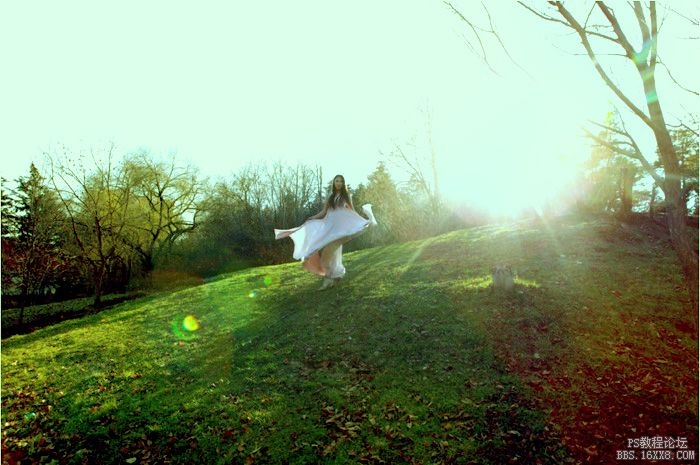
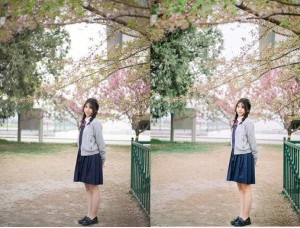
Photoshop打造唯美的树林逆光人物图片

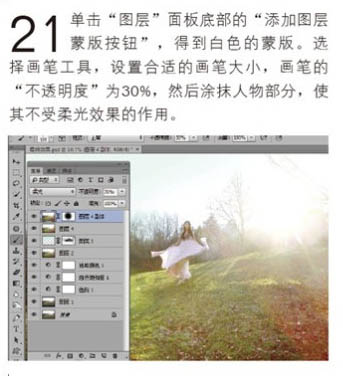
21、单击“图层”面板底部的“添加图层蒙版按钮”,得到白色的蒙版。选择画笔工具,设置合适的画笔大小。画笔的“不透明度”为30%,然后涂抹人物部分,使其不受柔光的效果的作用。
Photoshop打造唯美的树林逆光人物图片

22、按Ctrl+ Shift + Alt + E 盖印图层,得到“图层5”,如图所示。

Photoshop打造唯美的树林逆光人物图片
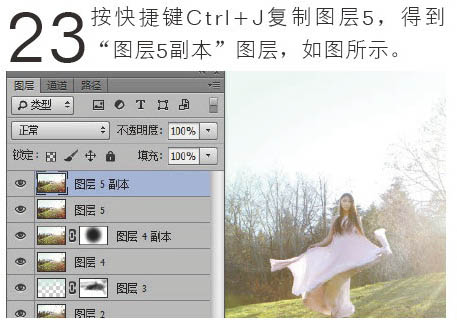
23、按Ctrl+ J 复制图层5,。得到图层5副本。

Photoshop打造唯美的树林逆光人物图片

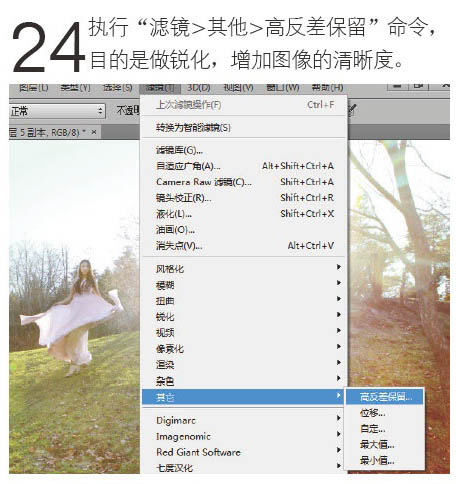
24、选择菜单:滤镜> 其它 > 高反差保留,目的是做锐化。

Photoshop打造唯美的树林逆光人物图片

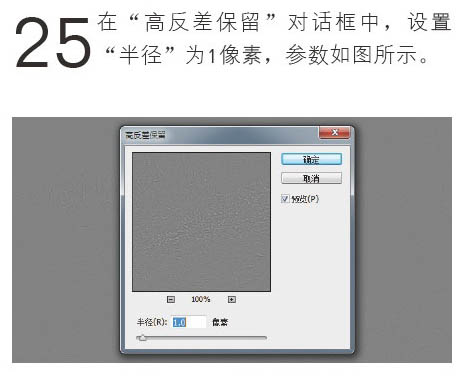
25、设置参数如下图。

Photoshop打造唯美的树林逆光人物图片

学习 · 提示

  • 一定要打开PS,跟着教程做一遍,做完的图到这交作业:提交作业
  • 建议练习时,大家自己找素材,尽量不要用教程提供的素材。
  • 教程有看不懂的地方,可以到论坛发帖提问:新手求助
  • 加官方微信,随时随地,想学就能学:ps_bbs,或扫右侧二维码!
  • 关注我们学更多,每天都有新教程:新浪微博 抖音视频 微信小程序
- 发评论 | 交作业 -
最新评论
xufen19932017-06-14 09:54
原图在哪下载?
遥远2017-05-10 05:07
遥远2017-05-10 05:05
reshiner2014-11-03 06:22
找了很久,谢谢分享!
reshiner2014-11-03 06:11
找了很久,谢谢分享!
小溪草2014-10-10 06:28
学习了
小溪草2014-10-10 06:10
学习了
manfai892014-08-13 08:28
good
manfai892014-08-13 08:08
good
wujiaoverflow2014-08-12 10:43
<给力>顶
wujiaoverflow2014-08-12 10:08
<给力>顶
djntt2014-07-11 01:42
支持支持。、。
djntt2014-07-11 01:07
支持支持。、。
tfazyq13142014-04-09 07:10
很不错的。谢谢分享。。
tfazyq13142014-04-09 07:04
很不错的。谢谢分享。。

关注大神微博加入>>

网友求助,请回答!