当前位置:首页>ps培训教程>ps调色教程>人物调色>教程内容

ps cc教程:调黄色图片(3)

来源:七公教程 作者:若水 学习:5150人次
 
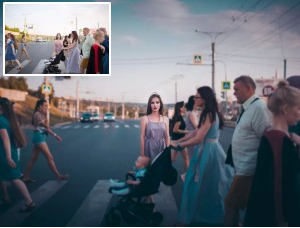
5.按【Ctrl + Alt + 2】 调出高光选区,然后再按【Ctrl + Shift + I】进行反选。然后新建一个普通图层并填充黄褐色,颜色号是【#B47C04】设置混合模式改为【滤色】不透明度设置为:20%,添加一个图层蒙版,用黑色柔边的画笔把人物部分擦出来,请参考图12。
图12
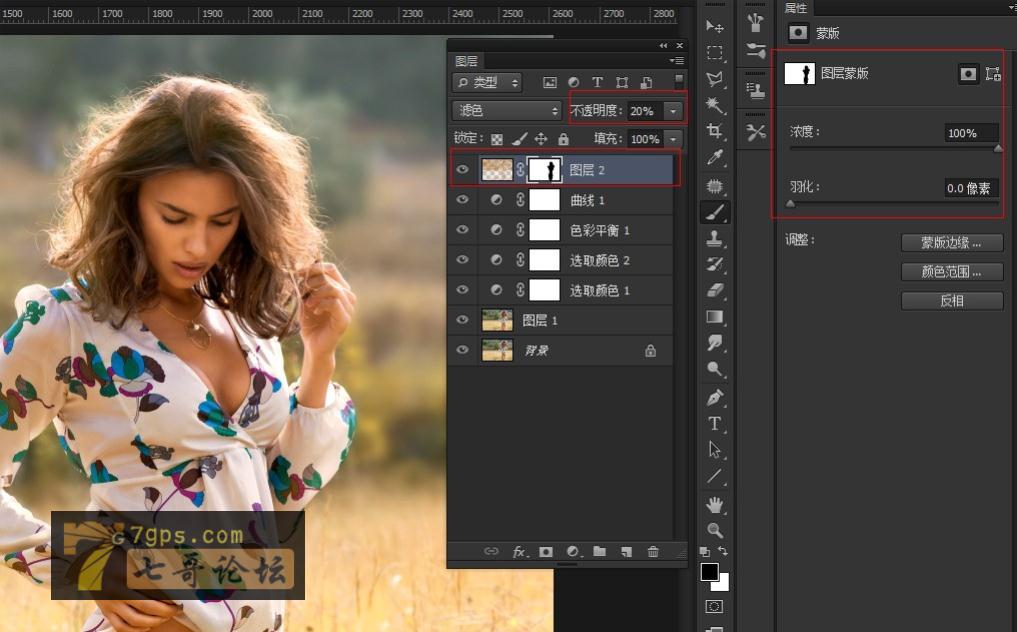
Photoshop cc调黄色图片教程 
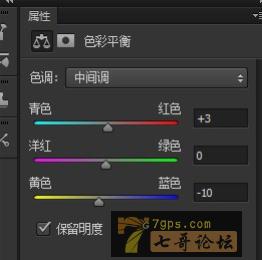
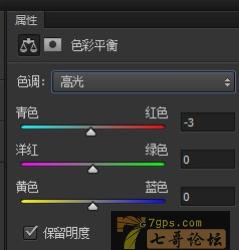
6.再给图片增加强一下橙红色。创建一个色彩平衡的调整图层,对阴影与中间调及高光进行调整,参数设置请教程图13至图15
图13
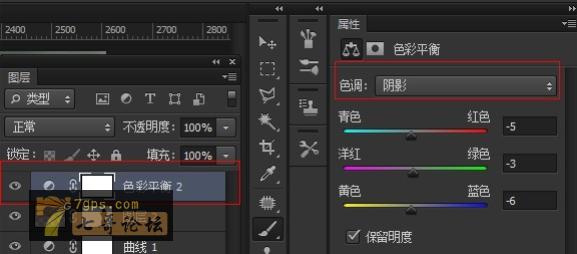
Photoshop cc调黄色图片教程
图14
Photoshop cc调黄色图片教程
图15
Photoshop cc调黄色图片教程 
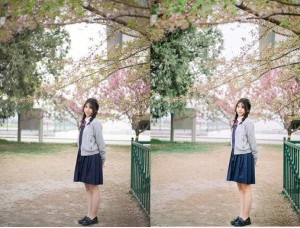
7.按【Ctrl + J】 把当前色彩平衡调整图层再复制一层并将透明度设置为50%
图16
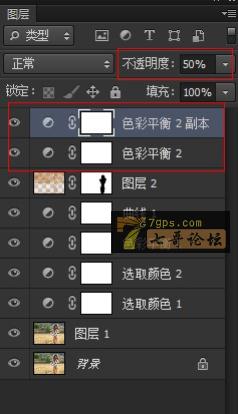
Photoshop cc调黄色图片教程

学习 · 提示

  • 一定要打开PS,跟着教程做一遍,做完的图到这交作业:提交作业
  • 建议练习时,大家自己找素材,尽量不要用教程提供的素材。
  • 教程有看不懂的地方,可以到论坛发帖提问:新手求助
  • 加官方微信,随时随地,想学就能学:ps_bbs,或扫右侧二维码!
  • 关注我们学更多,每天都有新教程:新浪微博 抖音视频 微信小程序
- 发评论 | 交作业 -
最新评论
长河落日圆2014-04-18 10:04
36350592014-03-22 09:18
厉害
巨蟹座2014-03-10 10:23
不错啊,学习一下
远方他爹2014-03-05 08:17
哈哈哈哈好啊啊啊啊啊啊啊
远方他爹2014-03-05 08:16
哈哈哈哈好啊啊啊啊啊啊啊

关注大神微博加入>>

网友求助,请回答!