当前位置:首页>ps培训教程>ps调色教程>风景调色>教程内容

ps给灰暗风景照片调出清新通透色(2)

来源:照片处理网 作者:三毛 学习:14833人次

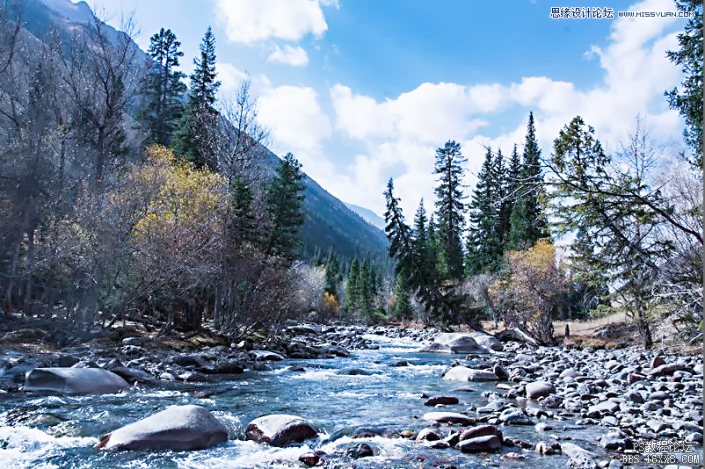
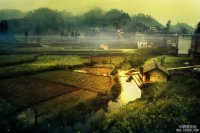
第二步:锐化。执行:滤镜/锐化/USM锐化。这个锐化是对数码照片线条或边缘进行锐化。这个一个反常规的锐化,半径最大,而数量比较小。
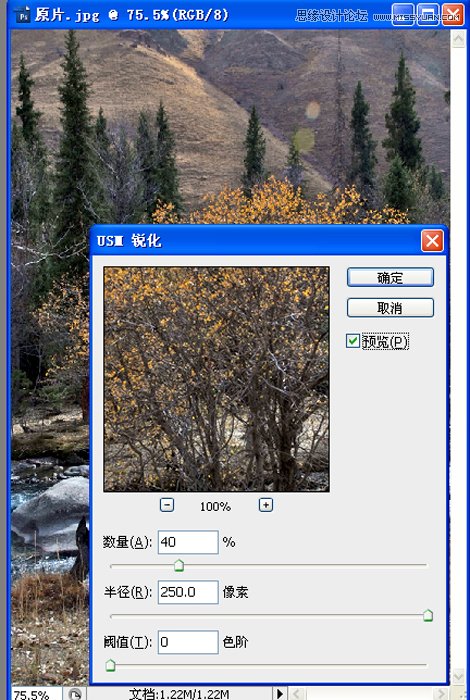
Photoshop调出灰蒙蒙风景照片清新通透色彩

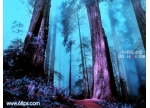
第三步:复制图层,执行:色相/饱合度,为下一步叠加做准备。如果嫌执行:色相/饱合度麻烦,干脆执行:去色,效果基本上是一样的,只有细微的区别
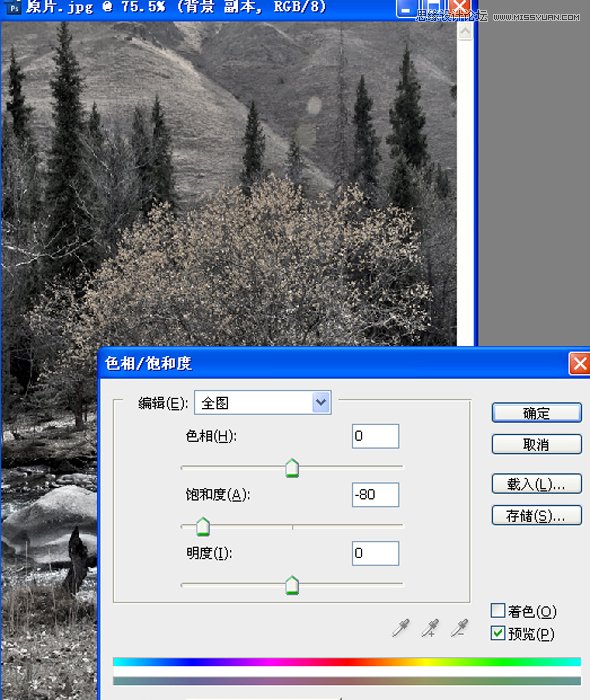
Photoshop调出灰蒙蒙风景照片清新通透色彩

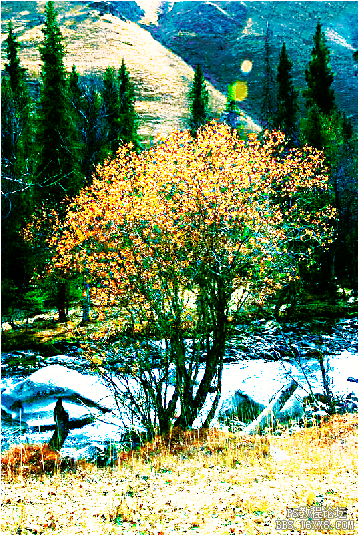
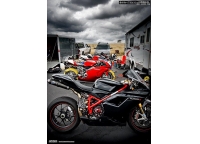
第四步:把执行:色相/饱合度的图层不透明度改为25%,(可以根据图片的灰度情总进行修改,不透明度越高反差越大,反之反差就越小)。把图层模式改为:叠加或柔光,叠加可以提高图像的对比度和颜色的饱合度,因为只对25%的图层进行叠加,所不叠加后颜色和对比度不会“过”,如果觉得有点“过”,可以把图层的不透明度改小一点
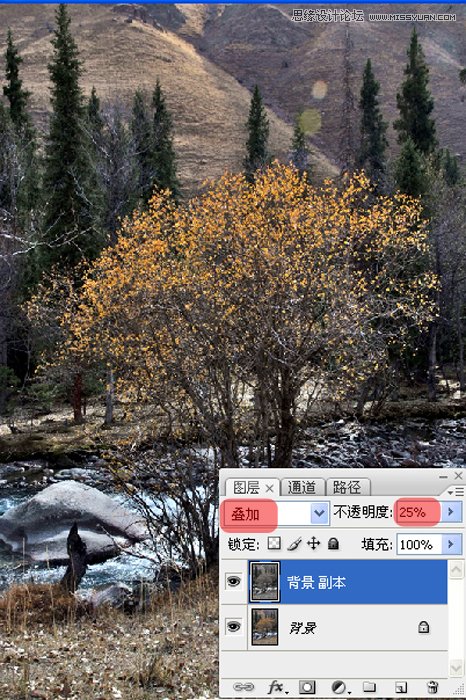
Photoshop调出灰蒙蒙风景照片清新通透色彩

学习 · 提示

  • 一定要打开PS,跟着教程做一遍,做完的图到这交作业:提交作业
  • 建议练习时,大家自己找素材,尽量不要用教程提供的素材。
  • 教程有看不懂的地方,可以到论坛发帖提问:新手求助
  • 加官方微信,随时随地,想学就能学:ps_bbs,或扫右侧二维码!
  • 关注我们学更多,每天都有新教程:新浪微博 抖音视频 微信小程序
- 发评论 | 交作业 -
最新评论
君子不器2017-04-21 05:07
君子不器2017-04-21 04:52
zhdshboy2014-02-28 12:10
大神~赐予我力量吧~
guohuaicai2014-02-26 07:05
ps初学者 学习了

关注大神微博加入>>

网友求助,请回答!