当前位置:首页>ps实例教程>ps绘画教程>鼠绘教程>教程内容

ps鼠绘时尚耳机教程(3)

来源:960px 作者:960px 学习:5884人次

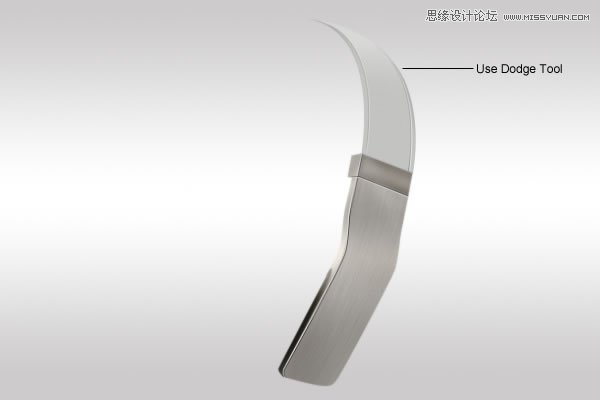
Step 12: 高光

继续使用钢笔工具 (P)
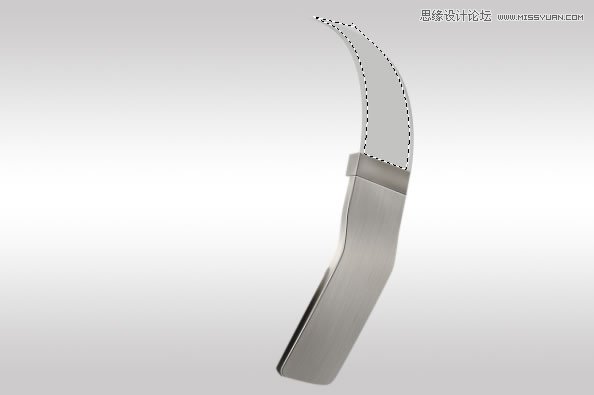
Photoshop设计时尚大气的高质感耳机教程

这时使用减淡工具 (O) 变亮一些,增加一些光,像我所做的那样。

Photoshop设计时尚大气的高质感耳机教程

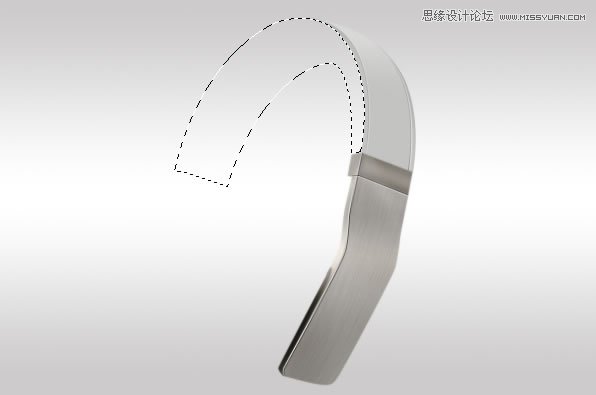
Step 13

创建一个新层,使用钢笔工具创建一个选取。

Photoshop设计时尚大气的高质感耳机教程

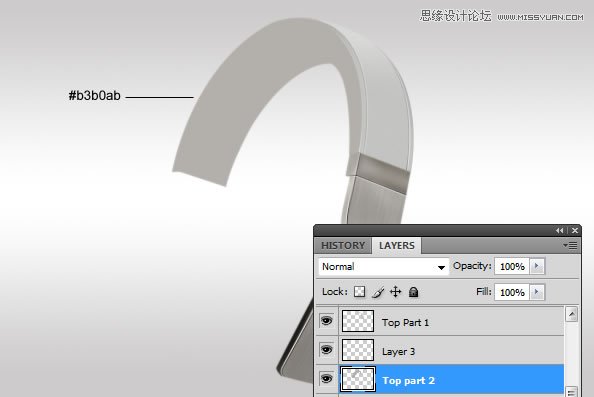
填充这个选取一个灰色, 我用 #b3b0ab

Photoshop设计时尚大气的高质感耳机教程

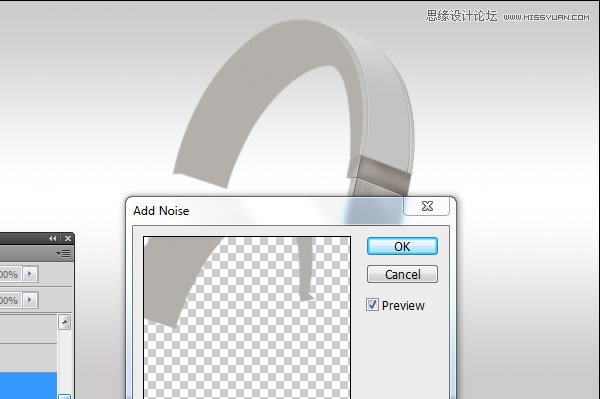
使用滤镜 > 噪点 > 添加噪点 ,使用如下图的设置。

Photoshop设计时尚大气的高质感耳机教程


Step 14

选取钢笔工具(P), 创建一个路径,右键单击路径一个“选择”选项。让这个选取使用这些设置。

Photoshop设计时尚大气的高质感耳机教程

使用减淡工具 (O) 增加高光, 增加一些数量多的光在这个选取.

Photoshop设计时尚大气的高质感耳机教程

Step 15

创建选取画出下面的部分。

Photoshop设计时尚大气的高质感耳机教程

增加一些阴影, 使用加深工具(O)

Photoshop设计时尚大气的高质感耳机教程

Step 16

创建一个新层 (Command/Ctrl + Shift + N) 创建下一个选区选择羽化: 0.3 px
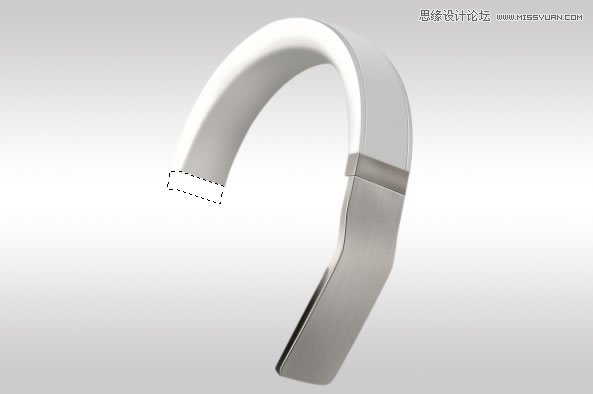
Photoshop设计时尚大气的高质感耳机教程

填充这个选取一个灰色,我使用#97928e 增加一些高光 和阴影在这个图层.
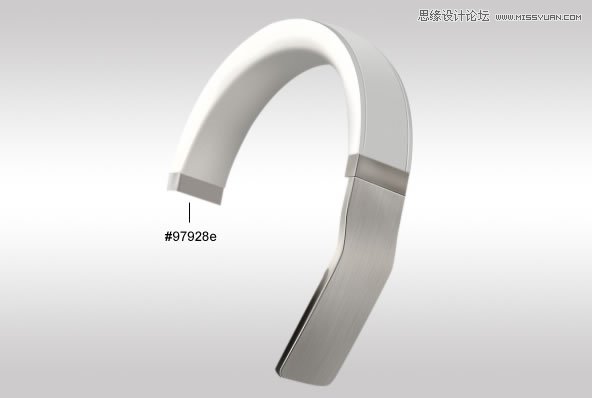
Photoshop设计时尚大气的高质感耳机教程

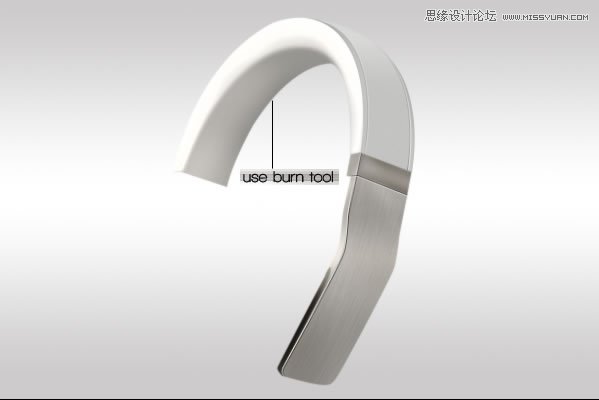
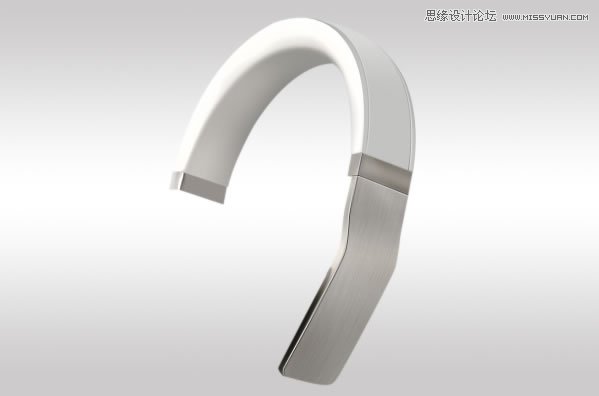
继续使用加深与减淡工具。

Photoshop设计时尚大气的高质感耳机教程

学习 · 提示

  • 一定要打开PS,跟着教程做一遍,做完的图到这交作业:提交作业
  • 建议练习时,大家自己找素材,尽量不要用教程提供的素材。
  • 教程有看不懂的地方,可以到论坛发帖提问:新手求助
  • 加官方微信,随时随地,想学就能学:ps_bbs,或扫右侧二维码!
  • 关注我们学更多,每天都有新教程:新浪微博 抖音视频 微信小程序
- 发评论 | 交作业 -
最新评论
暂无评论,交个作业支持一下吧~

关注大神微博加入>>

网友求助,请回答!