当前位置:首页>ps入门教程>ps文字教程>普通字效>教程内容

ps cs6设计冰冻岩石字教程(3)

来源:优设 作者:佚名 学习:9645人次

点击鼠标右键选择”创建剪贴蒙版”,效果如下:

Photoshop设计蓝色冰冻效果的艺术字


Step 4

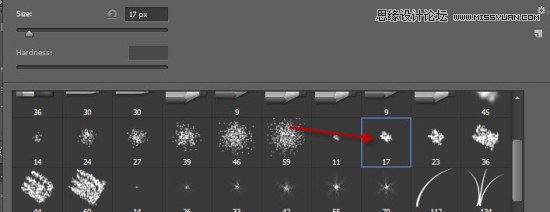
我们要加上一些雪花,选择一个粉刷。

Photoshop设计蓝色冰冻效果的艺术字

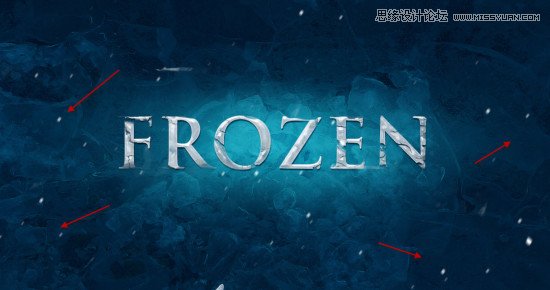
在文字的边缘涂抹,适当调整笔刷的大小。

Photoshop设计蓝色冰冻效果的艺术字

我们还可以添加一些额外的纹理,比如说用快速选择工具选择冰山顶峰图像,如下:
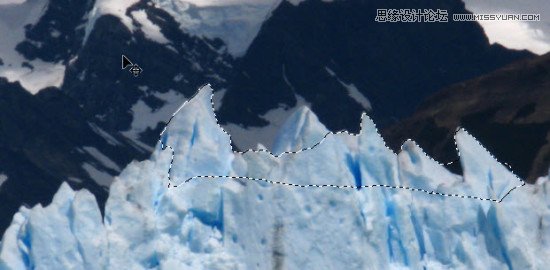
Photoshop设计蓝色冰冻效果的艺术字

复制选区粘贴到图的下方:

Photoshop设计蓝色冰冻效果的艺术字

你可以用粒子刷在图片中随意的画一些雪花。

Photoshop设计蓝色冰冻效果的艺术字

Step 5

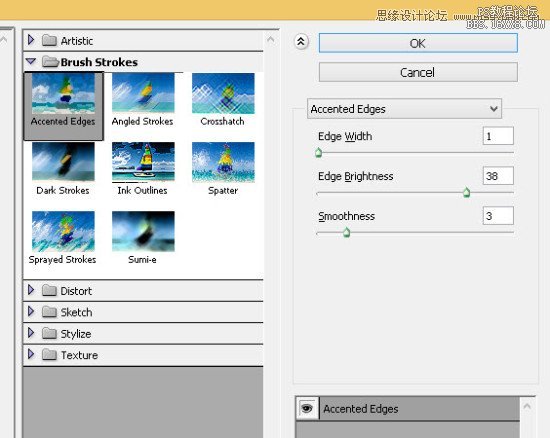
复制背景图层,为其添加强化边缘滤镜,如下:

Photoshop设计蓝色冰冻效果的艺术字

为复制的图层添加蒙版。

Photoshop设计蓝色冰冻效果的艺术字

最终效果:

Photoshop设计蓝色冰冻效果的艺术字

这就是所有的步骤啦~简单吗?希望你能将其中的知识融会贯通,在以后的使用中能驾轻就熟,如果你有疑问,请在下方的评论里告知我们。最后,提前祝大家圣诞快乐。


学习 · 提示

  • 一定要打开PS,跟着教程做一遍,做完的图到这交作业:提交作业
  • 建议练习时,大家自己找素材,尽量不要用教程提供的素材。
  • 教程有看不懂的地方,可以到论坛发帖提问:新手求助
  • 加官方微信,随时随地,想学就能学:ps_bbs,或扫右侧二维码!
  • 关注我们学更多,每天都有新教程:新浪微博 抖音视频 微信小程序
- 发评论 | 交作业 -
最新评论
暂无评论,交个作业支持一下吧~

关注大神微博加入>>

网友求助,请回答!