当前位置:首页>ps入门教程>ps文字教程>可爱字>教程内容

Photoshop设计圣诞节气氛文字(6)

来源:PS学堂 作者:移花接木 学习:6326人次

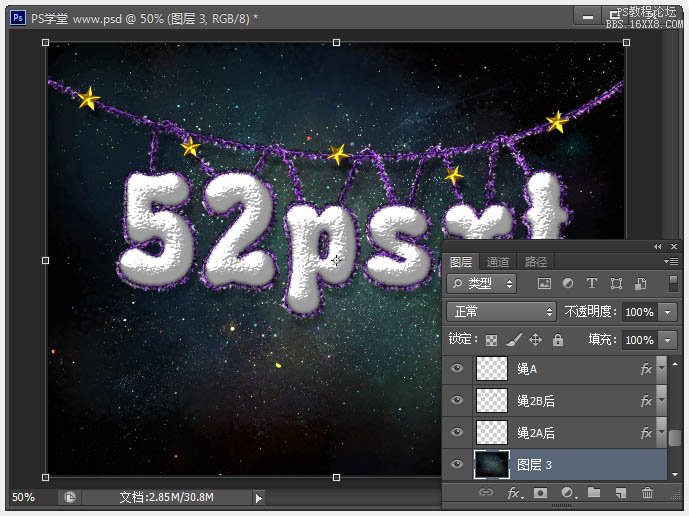
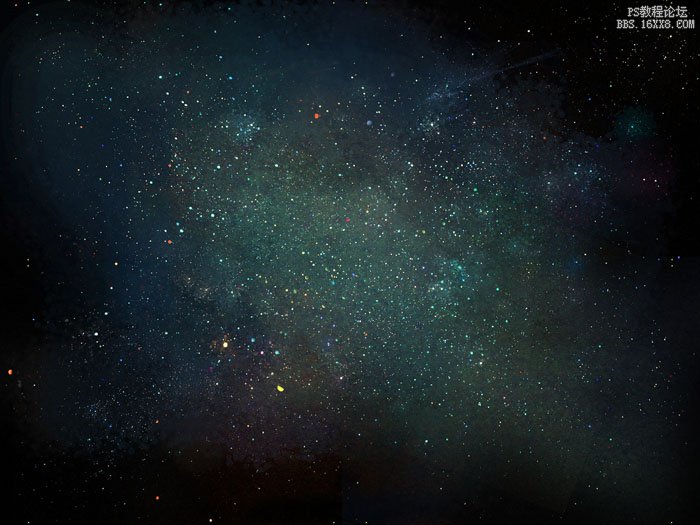
38、打开‘星空璀璨’素材图,移到‘色相/饱和度’图层的上面,调整好大小。
Photoshop制作温馨的圣诞积雪字


Photoshop制作温馨的圣诞积雪字

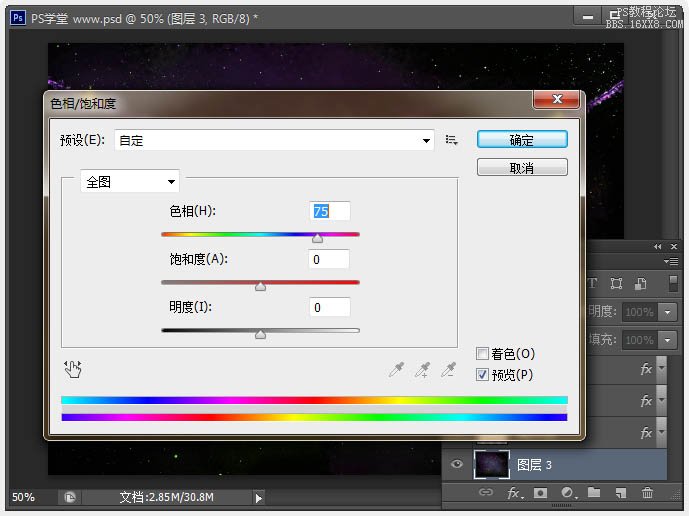
39、按Ctrl+U打开色相/饱和度命令,更改色相值为:75。

Photoshop制作温馨的圣诞积雪字

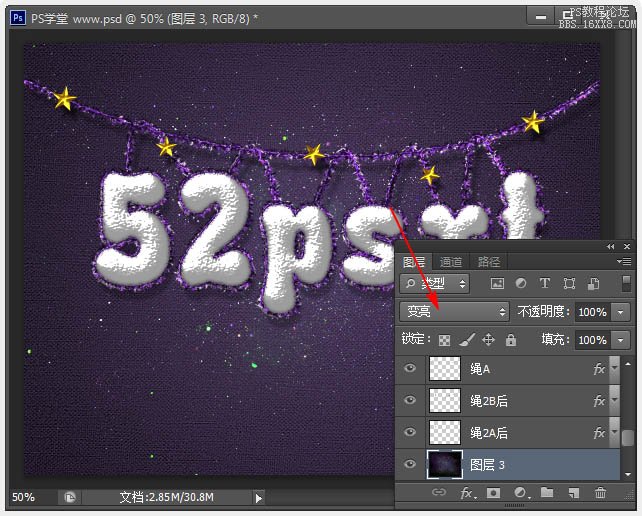
40、更改图层混合模式为:变亮。

Photoshop制作温馨的圣诞积雪字

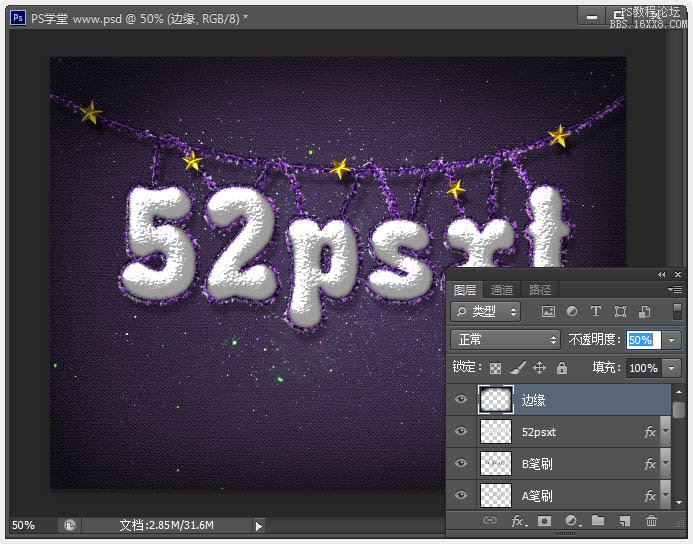
41、在所有图层上新建图层,命名为:边缘,用360像素的黑色柔角笔刷,在边上四周刷上黑色,再调整图层不透明度:50左右,这个根据自己喜欢来做。
Photoshop制作温馨的圣诞积雪字

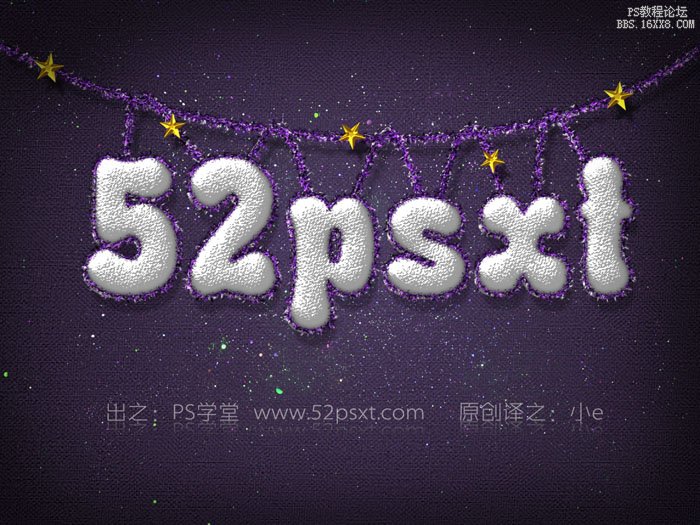
最终效果:

Photoshop制作温馨的圣诞积雪字


学习 · 提示

  • 一定要打开PS,跟着教程做一遍,做完的图到这交作业:提交作业
  • 建议练习时,大家自己找素材,尽量不要用教程提供的素材。
  • 教程有看不懂的地方,可以到论坛发帖提问:新手求助
  • 加官方微信,随时随地,想学就能学:ps_bbs,或扫右侧二维码!
  • 关注我们学更多,每天都有新教程:新浪微博 抖音视频 微信小程序
- 发评论 | 交作业 -
最新评论
暂无评论,交个作业支持一下吧~

关注大神微博加入>>

网友求助,请回答!