当前位置:首页>ps培训教程>ps照片处理>效果教程>教程内容

Photoshop简单几步打造立体MM照片

来源:不详 作者:佚名 学习:247人次
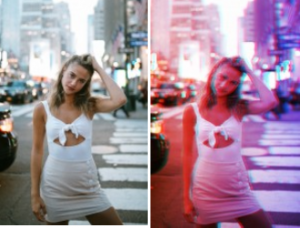
Photoshop简单几步打造立体MM照片原图:

Photoshop简单几步打造立体MM照片

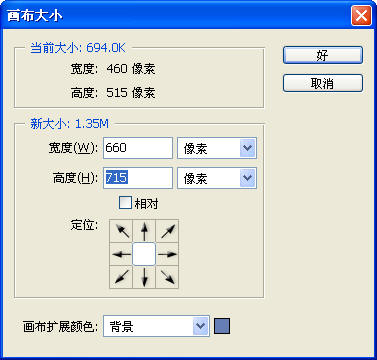
  用Photoshop打开原图,然后执行:“图像”=>“画布大小”:

Photoshop简单几步打造立体MM照片

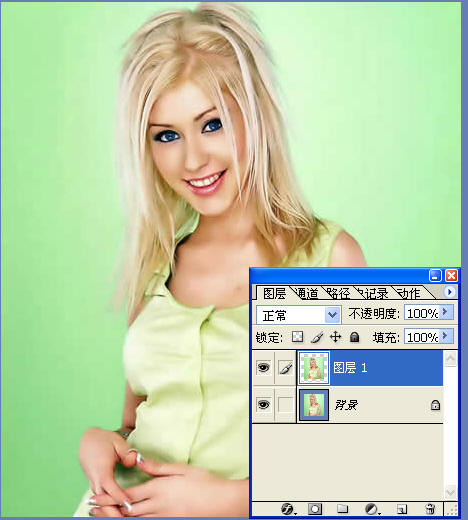
选中图像,按Ctrl J复制一个图层:

Photoshop简单几步打造立体MM照片

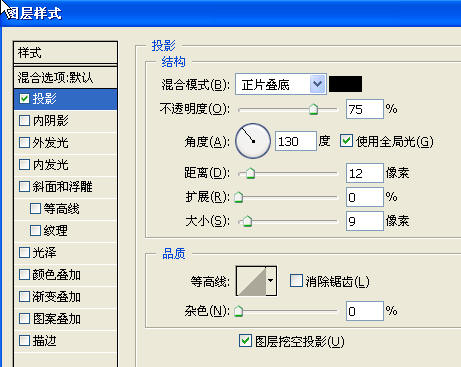
然后设置复制图层的样式:

Photoshop简单几步打造立体MM照片

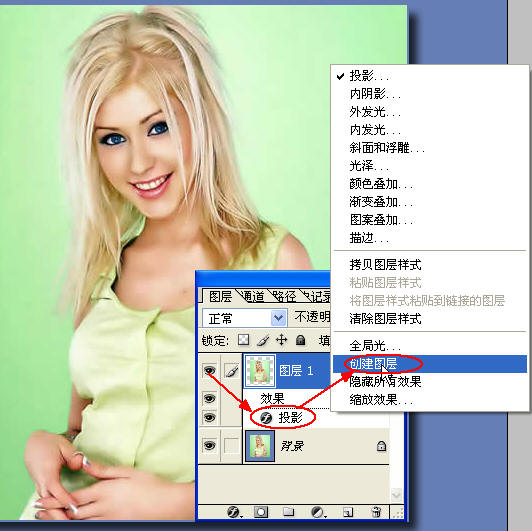
右击投影选择创建新图层

Photoshop简单几步打造立体MM照片

这样把阴影作为一个独立的图层:

Photoshop简单几步打造立体MM照片

然后把该图象扭曲

Photoshop简单几步打造立体MM照片

最终效果如下:

Photoshop简单几步打造立体MM照片


学习 · 提示

  • 一定要打开PS,跟着教程做一遍,做完的图到这交作业:提交作业
  • 建议练习时,大家自己找素材,尽量不要用教程提供的素材。
  • 教程有看不懂的地方,可以到论坛发帖提问:新手求助
  • 加官方微信,随时随地,想学就能学:ps_bbs,或扫右侧二维码!
  • 关注我们学更多,每天都有新教程:新浪微博 抖音视频 微信小程序
- 发评论 | 交作业 -
最新评论
ddiao2007-10-14 06:04
偶以前勒方法是是直接把照片扭曲切变。。。再新建一层用填充黑色羽化勒方法做阴影。。。
丫猫2007-10-14 05:58
学习了...ps:Q
韩风2007-10-13 04:34
我看原图和效果图怎么就没看出有什么变化?
天际2007-08-21 02:44
不错,很不错,谢谢楼主的分享!!!

关注大神微博加入>>

网友求助,请回答!