当前位置:首页>ps培训教程>ps照片处理>效果教程>教程内容

ps水晶球照片效果(2)

来源:网络 作者:admin 学习:26110人次

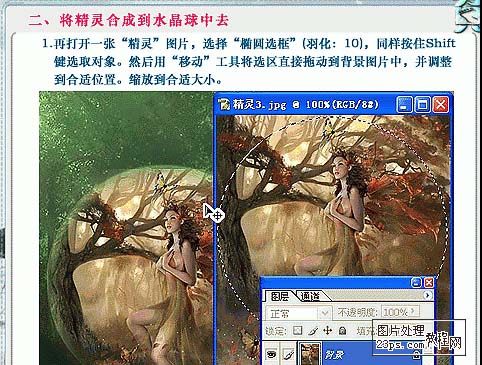
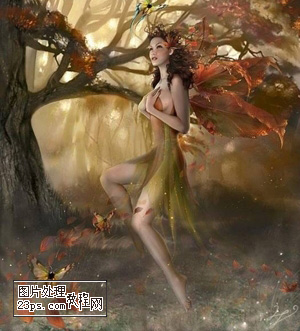
  6、再打开下图所示的精灵素材,选择椭圆选框工具,羽化值为10,同样按住Shift 键选取对象,然后用移动工具将选区直接拖动到背景图片中,并调整到合适位置,缩放到合适大小。
photoshop照片合成教程-梦幻水晶球

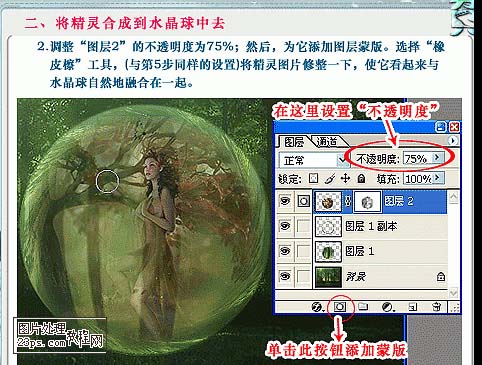
  7、调整图层2的不透明度为:75%,然后为它添加图层蒙版,选择橡皮工具,与第5步同样的设置,将精灵图片修整一下,使它看起来与水晶球自然地融合在一起。
photoshop照片合成教程-梦幻水晶球

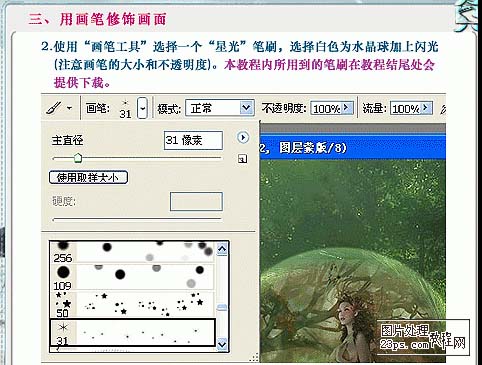
  8、使用画笔工具,选择一个星光笔刷,选择白色为水晶球加上闪光。

photoshop照片合成教程-梦幻水晶球

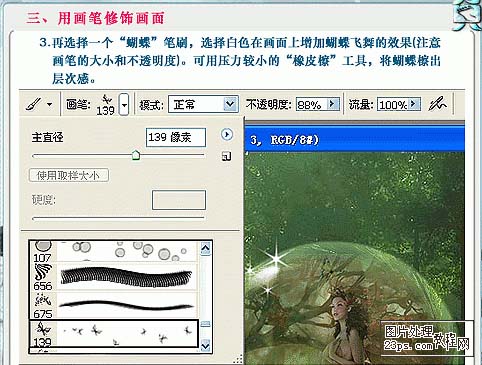
  9、再选择一个蝴蝶笔刷,选择白色,在画面上增加蝴蝶飞舞的效果。

photoshop照片合成教程-梦幻水晶球

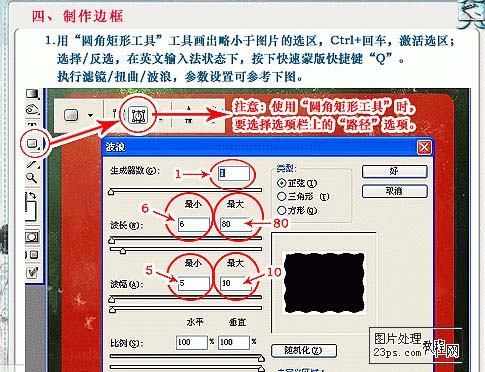
  10、用圆角矩形工具,画出略小于图片的选区,按Ctrl + Enter 激活选区,按Ctrl + Shift + I 反选,按字母“Q”键加上快速蒙版,执行:滤镜 > 扭曲 > 波浪,参数设置如下图。
photoshop照片合成教程-梦幻水晶球

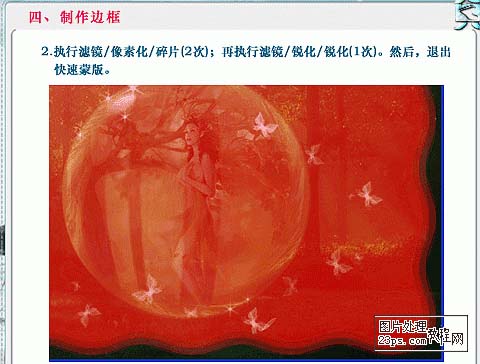
  11、执行:滤镜 > 像素化 > 碎片2次,再执行:滤镜 > 锐化 > 锐化,然后按字母“Q”退出快速蒙版。
photoshop照片合成教程-梦幻水晶球

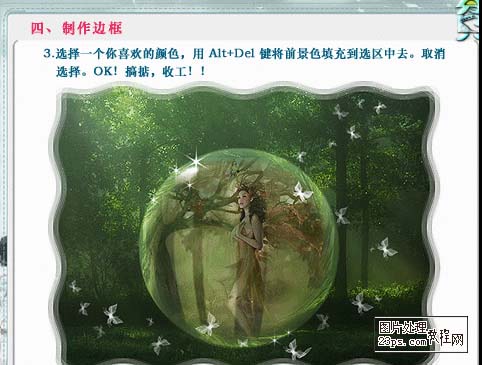
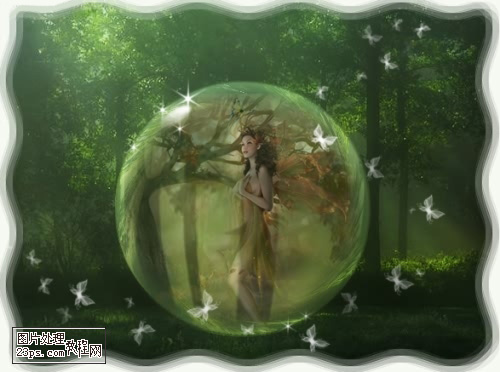
  12、选择一个你喜欢的颜色填充,取消选区后,完成最终效果。

photoshop照片合成教程-梦幻水晶球

  最终效果。

photoshop照片合成教程-梦幻水晶球

学习 · 提示

  • 一定要打开PS,跟着教程做一遍,做完的图到这交作业:提交作业
  • 建议练习时,大家自己找素材,尽量不要用教程提供的素材。
  • 教程有看不懂的地方,可以到论坛发帖提问:新手求助
  • 加官方微信,随时随地,想学就能学:ps_bbs,或扫右侧二维码!
  • 关注我们学更多,每天都有新教程:新浪微博 抖音视频 微信小程序
- 发评论 | 交作业 -
最新评论
阿萨德2018-04-20 08:21
不错的教程。
zhangtaoksm2013-01-23 01:20
不错,学习中!
zhangtaoksm2013-01-23 01:01
不错,学习中!
红鲱鱼2013-01-21 04:24
灰常好
红鲱鱼2013-01-21 04:01
灰常好
z38295162012-12-16 01:44
学学 挺喜欢这种效果
z38295162012-12-16 01:12
学学 挺喜欢这种效果
白之孑然2012-08-07 02:13
很受用
白之孑然2012-08-07 02:08
很受用
伊影一生一世2012-08-01 09:38
还不错啊
伊影一生一世2012-08-01 09:08
还不错啊
米花2012-06-30 04:26
<给力>
米花2012-06-30 04:06
<给力>
林怪兽2012-06-11 07:28
好看好看好看受教了..
林怪兽2012-06-11 07:28
好看受教了

关注大神微博加入>>

网友求助,请回答!