ps设计制作出可爱的浅蓝色雨滴下落GIF(2)
来源:网络收集
作者:DonotCry心一
学习:3851人次
6、按Ctrl + J 复制图层。
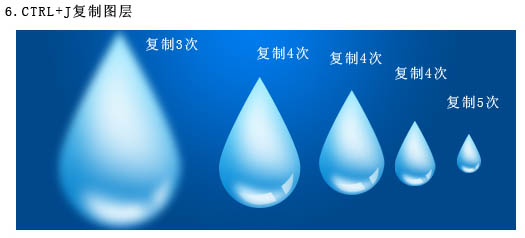
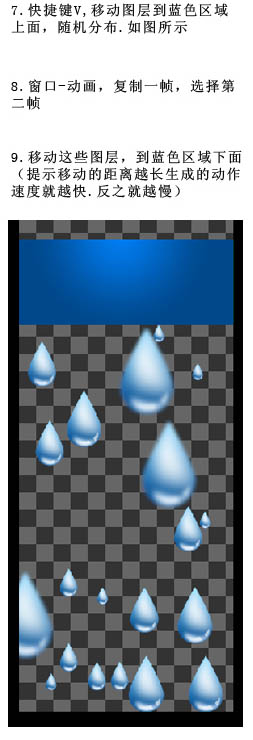
7、快捷键“V”,移动图层到蓝色区域上面,随机分布,如下图所示。
8、选择菜单:窗口 > 动画,复制一帧,选择第二帧。
9、移动这些图层,到蓝色区域下面(提示移动的距离越长,生成的动画速度就越快,反之就越慢)。
10、过渡第一帧,添加帧数为35 - 40左右,设置时间为0.04,删除前面第二帧与后面一帧。剪切工具,设置“隐藏”选择蓝色区域剪切。
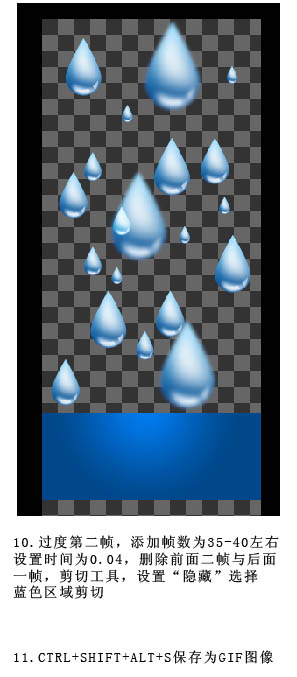
11、按Ctrl + Shift + Alt + S保存为GIF图像,完成最终效果。

学习 · 提示

相关教程
关注大神微博加入>>




![[IR动图教程] PS仿真下雪动画制作](http://pic.16xx8.com/article/UploadPic/2007/10/29/2007102991729667_lit.gif)


网友求助,请回答!